

2. Активируйте лицензию
1 минута
Нужен интернет
Без лицензии Chalix запускается и настраивается, но на вопросы о данных не отвечает.
-
Откройте окно Chalix — щелчок по значку у часов — и выберите слева раздел License.
-
Вставьте ключ в поле Licence key — например
CHLX-7K3M-Q9P2-X4TD-8WNB. Пробелы и строчные буквы не мешают. -
Нажмите Activate. Через пару секунд появится зелёная строка ✓ Licensed to … с названием вашей компании и датой окончания.
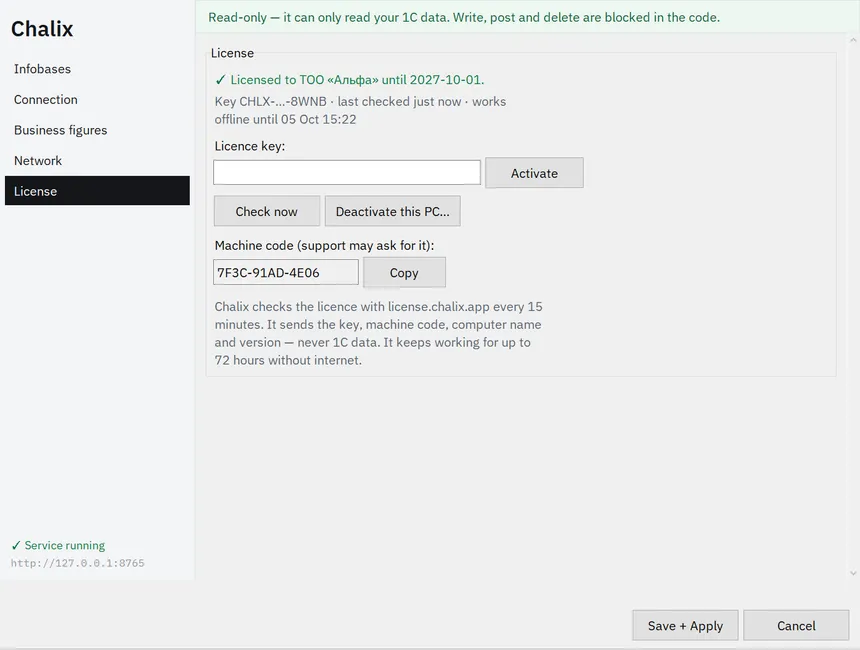
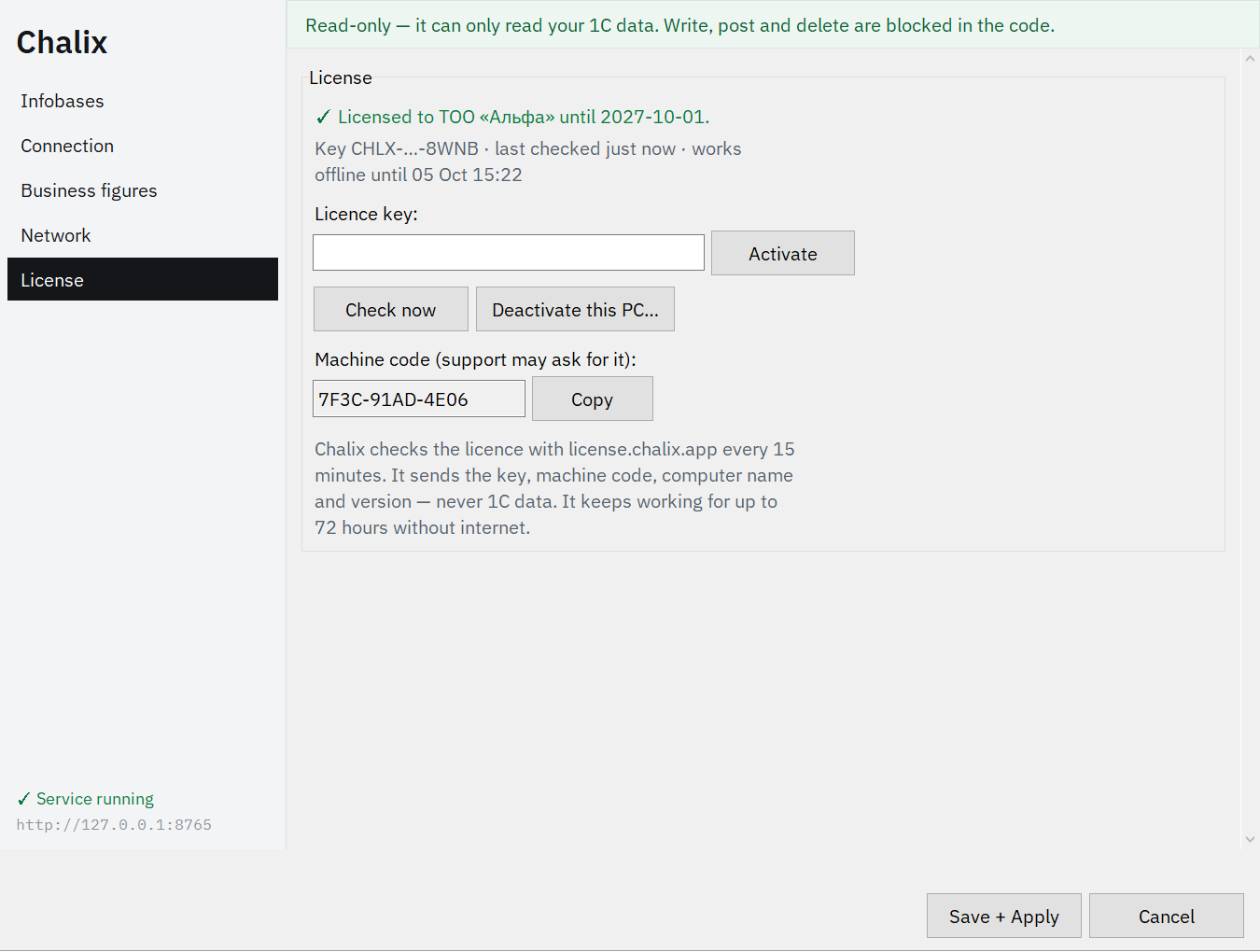
Готово. Ключ привязан к этому компьютеру.
Как это работает
Заголовок раздела «Как это работает»- Chalix проверяет лицензию каждые 15 минут на сервере
license.chalix.app. Отправляются только ключ, код компьютера, имя компьютера и версия Chalix — никогда не данные 1С. - Без интернета Chalix работает до 72 часов, потом приостанавливается до следующей успешной проверки. Ничего не теряется.
- Если в вашей компании исходящий трафик ограничен — попросите IT разрешить
HTTPS (порт 443) к
license.chalix.app.
Что означают сообщения
Заголовок раздела «Что означают сообщения»| Сообщение | Что делать |
|---|---|
| ✓ Licensed to … until … | Всё в порядке. |
| already in use on 1 computer | Ключ уже активирован на другом компьютере. Отключите его там (Deactivate this PC…) или попросите у поставщика ещё одно место. |
| does not exist | Ключ скопирован не полностью — проверьте все пять групп символов. |
| Could not reach the licence server | Нет интернета или он заблокирован — см. выше про license.chalix.app. |
| has been deactivated | Лицензию отключил поставщик. Свяжитесь с ним. |
| expired on … | Срок лицензии закончился — для продления свяжитесь с поставщиком. |
| clock is behind / ahead | Неверная дата или время в Windows. Исправьте их и нажмите Check now. |