

1. Установите Chalix
-
Запустите установщик
Chalix-Setup-<версия>.exe, который вам прислали.Если пришёл архив
.zip— сначала распакуйте его (правой кнопкой → Извлечь всё). -
Windows может показать синее окно «Windows защитила ваш компьютер». Это нормально для новой программы. Нажмите Подробнее, затем Выполнить в любом случае.
-
Разрешите изменения в окне контроля учётных записей. Если вы не администратор этого компьютера, Windows попросит пароль администратора — введите его или позовите IT-специалиста.
-
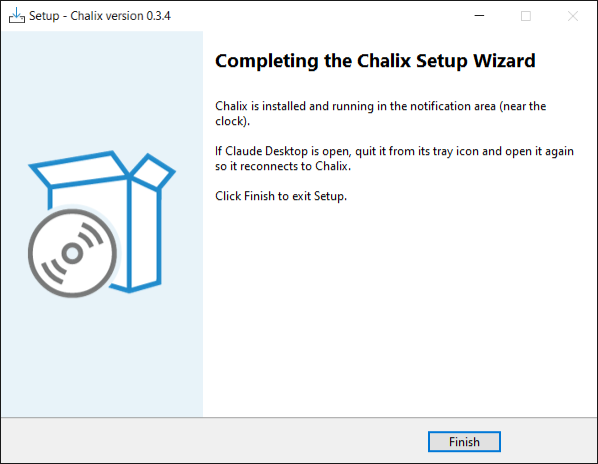
Дождитесь окончания установки. Chalix устанавливается в
C:\Program Files\Chalixи сразу запускается.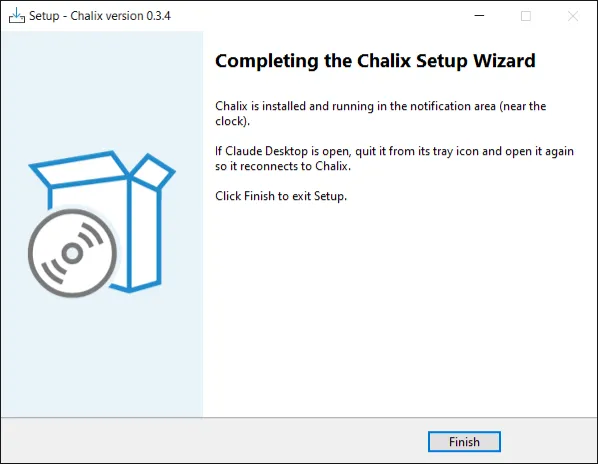
Где теперь Chalix
Заголовок раздела «Где теперь Chalix»Chalix работает в фоне. Его значок — в области уведомлений справа внизу, рядом с часами (если не видно — нажмите стрелку ˄).
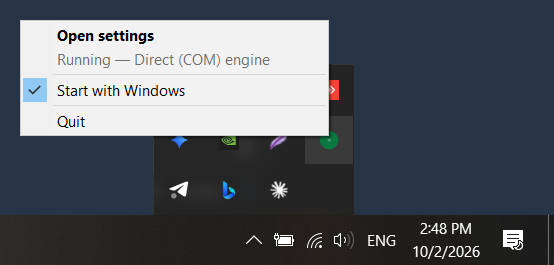
- Щелчок по значку открывает окно настроек Chalix.
- Правая кнопка — меню: открыть настройки, статус, автозапуск, выход.
- Цвет значка подсказывает состояние: серый — нужна настройка, зелёный — работает, красный — проблема (подробности в окне настроек).
Chalix сам запускается при входе в Windows — каждый день его открывать не нужно. Закрытие окна крестиком не выключает Chalix: окно просто прячется к значку.
Дальше: активируйте лицензию →