

4. Подключите Chalix к 1С
Понадобятся четыре значения от администратора 1С: сервер, имя базы, пользователь и пароль (см. шаг 3).
-
Откройте окно Chalix (щелчок по значку у часов) и выберите слева раздел Connection.
-
Тип подключения — оставьте Automatic (recommended) или выберите Direct to 1C (COM). Это прямое подключение через клиент 1С, установленный на этом компьютере; оно работает с любой конфигурацией.
-
Заполните поля в блоке Direct connection (COM):
Поле Что ввести 1C server имя сервера 1С, например srv-1cInfobase name имя базы в кластере, например accounting1C user chalix_readerPassword пароль этого пользователя 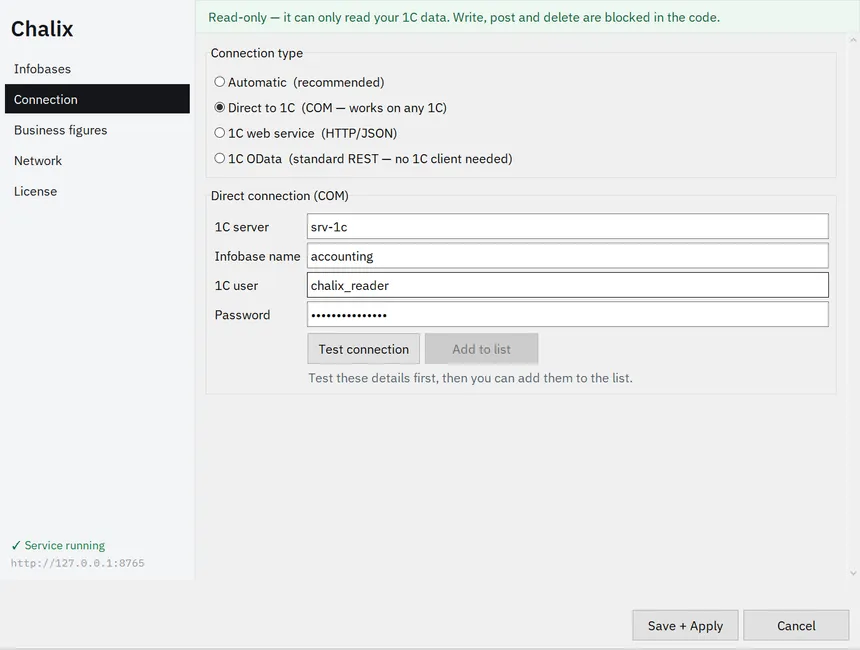
-
Нажмите Test connection.
Самое первое подключение на компьютере может занять 1–2 минуты — Chalix один раз готовит компоненты 1С. Следующие подключения быстрые. При успехе появится зелёная строка ✓ Connected. Found … catalogs and … documents.
-
Нажмите Add to list. Кнопка становится доступной только после успешной проверки — так в список не попадут неработающие настройки.
-
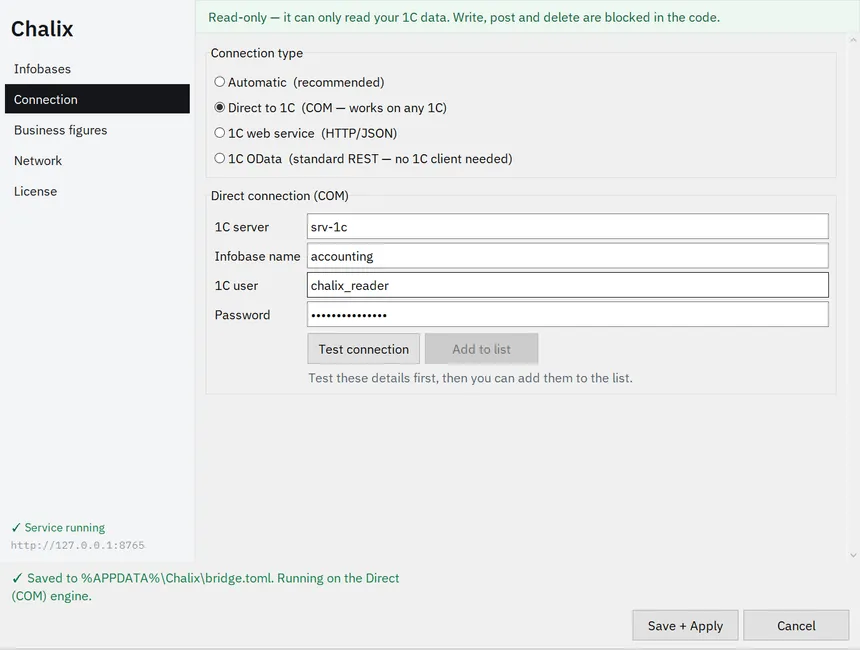
Нажмите Save + Apply внизу окна. Окно спрячется к значку, а значок станет зелёным — Chalix работает.
Несколько баз (холдинг)
Заголовок раздела «Несколько баз (холдинг)»Если у вас несколько организаций — повторите шаги 3–5 для каждой базы. Все они появятся в разделе Infobases.
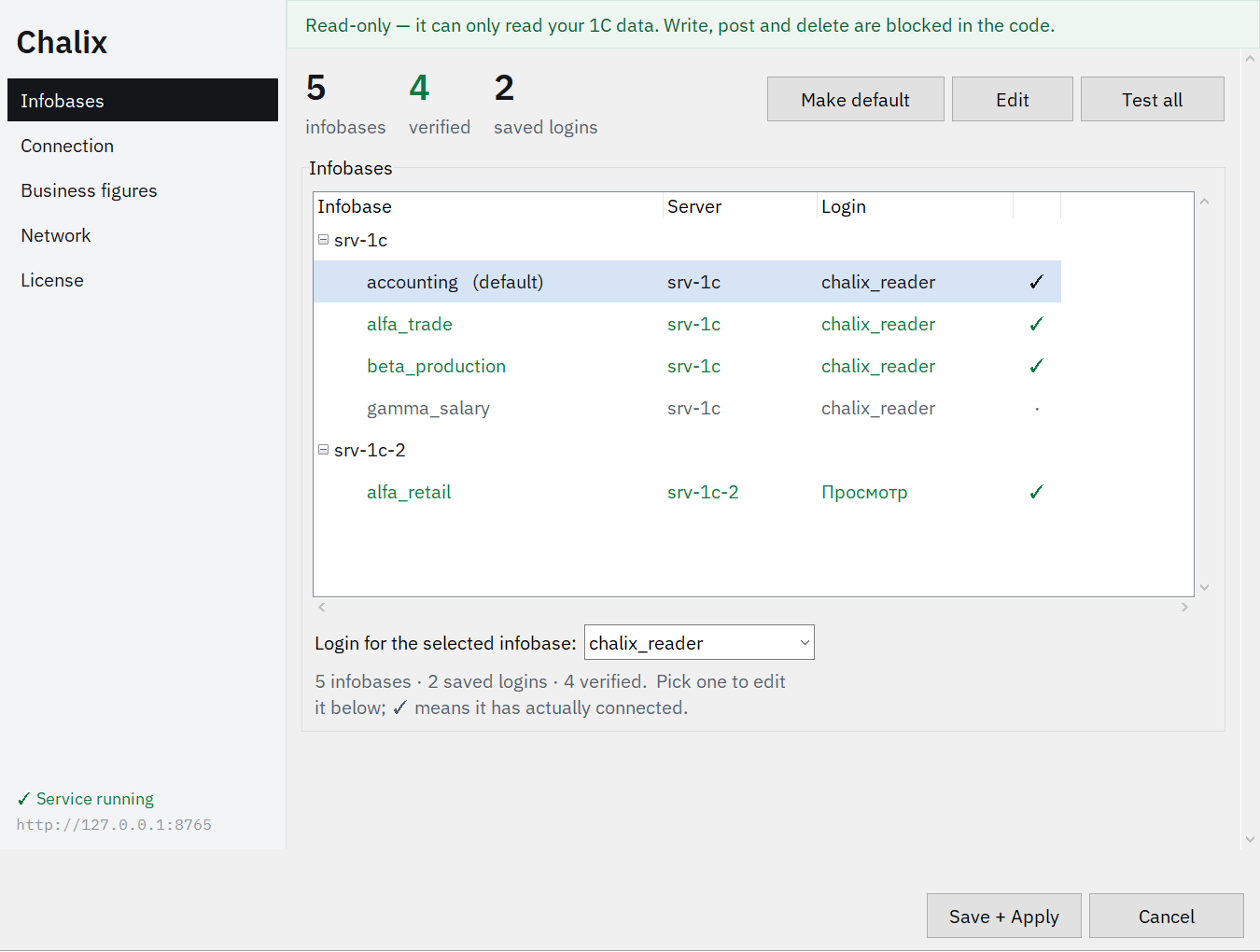
- Make default — база, о которой Chalix отвечает, если в вопросе не названа компания.
- Login for the selected infobase — если во всех базах один и тот же пользователь, он сохраняется один раз и выбирается из списка. Смена пароля — одно исправление вместо десятка.
- Test all — проверить все базы разом.
В вопросах к ассистенту просто называйте компанию: «Маржа за май — по ТОО Альфа».
Если проверка не проходит
Заголовок раздела «Если проверка не проходит»| Сообщение | Причина |
|---|---|
| No such host is known, ошибка сети | Компьютер не видит сервер 1С — вы не в сети компании или не подключён VPN. |
| Ошибка входа в одних базах при успехе в других | Пользователя нет в этих базах — его нужно создать в каждой. |
| Похоже на неверный пароль, хотя он верный | У пользователя нет права внешнего соединения (шаг 3). |
| Не найден компонент 1С | На компьютере не установлен клиент 1С:Предприятие нужной версии. Либо установите его, либо подключайтесь через OData. |
Дальше: подключите Claude Desktop →