

5. Подключите Claude Desktop
3 минуты
Установщик Chalix сам добавляет Chalix в Claude Desktop — вручную ничего настраивать не нужно. Claude только должен перечитать свои настройки.
-
Полностью перезапустите Claude Desktop. Закрыть окно недостаточно: правой кнопкой по значку Claude у часов → Quit (Выход), затем откройте Claude снова.
-
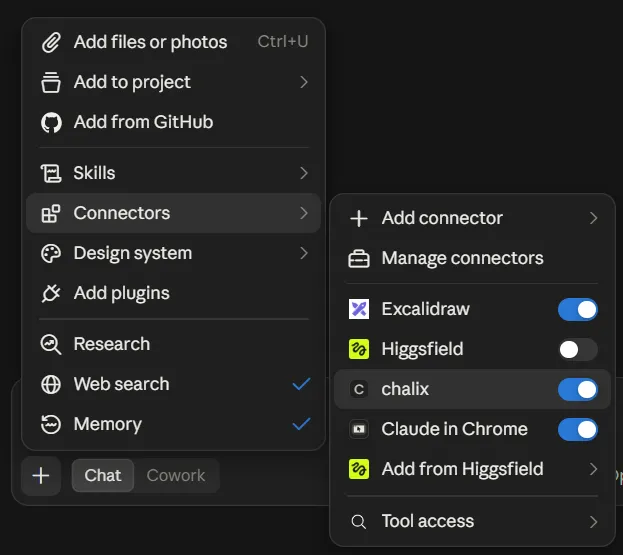
Проверьте, что Chalix подключён. В новом чате нажмите «+» под полем ввода и откройте Connectors — в списке должен быть chalix с включённым переключателем.
-
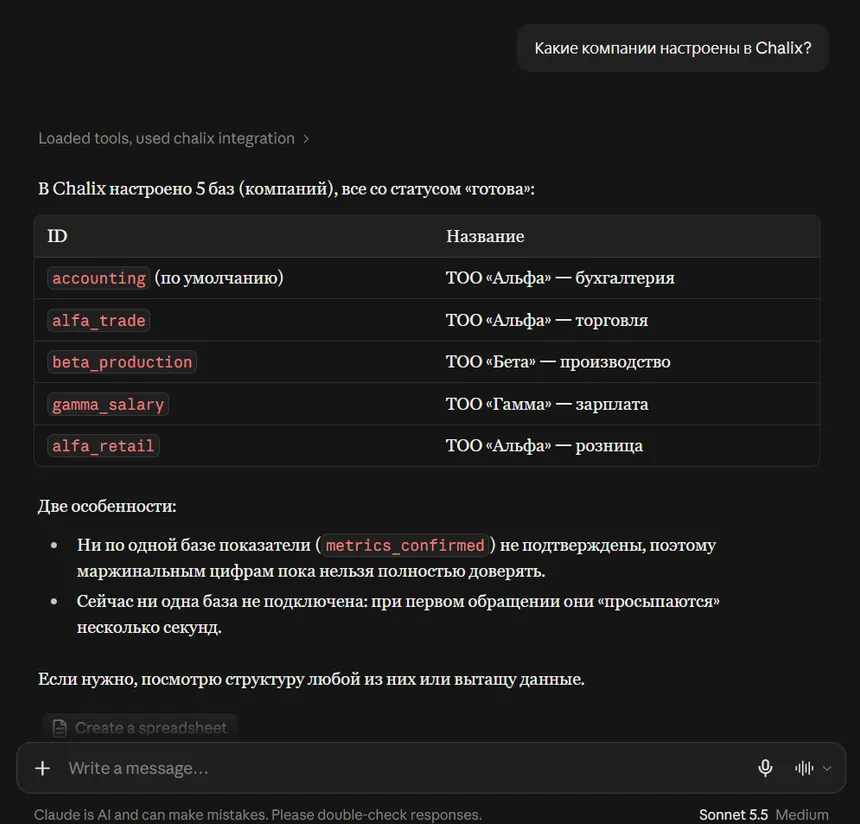
Задайте первый вопрос, например:
Какие компании настроены в Chalix?
или сразу по делу:
Какая валовая маржа за прошлый месяц?
Claude может спросить разрешение использовать инструмент Chalix — разрешите.
Если Chalix не появился в Claude
Заголовок раздела «Если Chalix не появился в Claude»- Claude установили после Chalix? Chalix регистрируется в Claude при каждом своём запуске. Выйдите из Chalix (правой кнопкой по значку → Quit), запустите его снова из меню «Пуск», затем перезапустите Claude.
- Значок Chalix не зелёный? Сначала закончите подключение к 1С.
- Подробнее — Устранение неполадок.
Дальше: что можно спросить →