

5. Claude Desktop'ni ulang
3 daqiqa
Chalix o’rnatuvchisi Chalix’ni Claude Desktop’ga o’zi qo’shadi — qo’lda hech narsa sozlash shart emas. Claude faqat o’z sozlamalarini qayta o’qishi kerak.
-
Claude Desktop’ni to’liq qayta ishga tushiring. Oynani yopish yetarli emas: soat yonidagi Claude belgisida o’ng tugma → Quit (Chiqish), so’ng Claude’ni qayta oching.
-
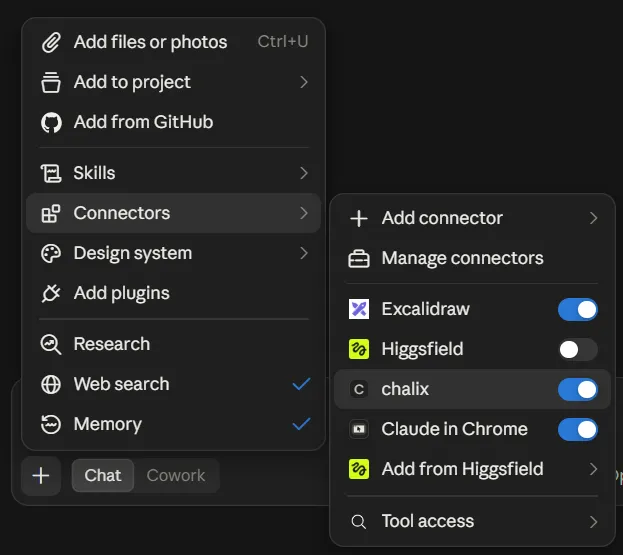
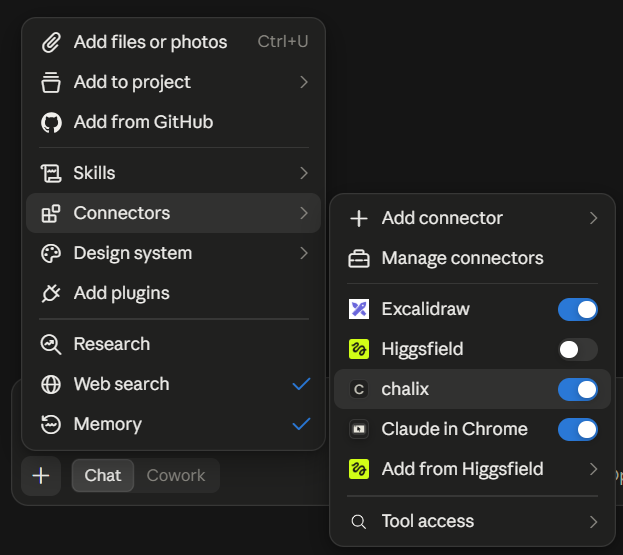
Chalix ulanganini tekshiring. Yangi chatda kiritish maydoni ostidagi «+» tugmasini bosing va Connectors bo’limini oching — ro’yxatda chalix yoqilgan holda bo’lishi kerak.
-
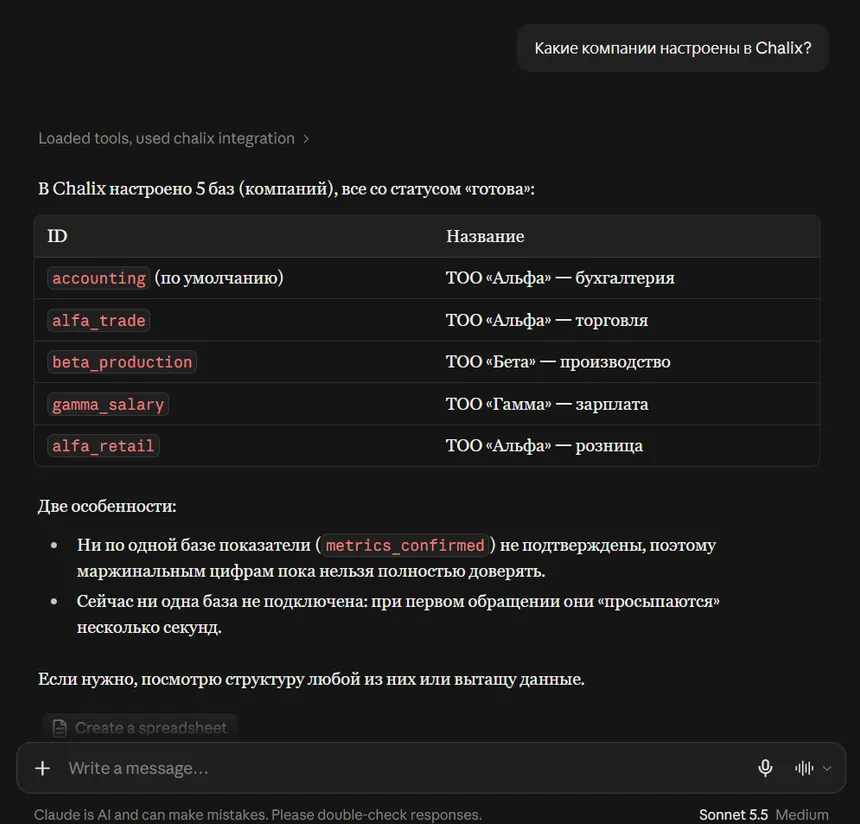
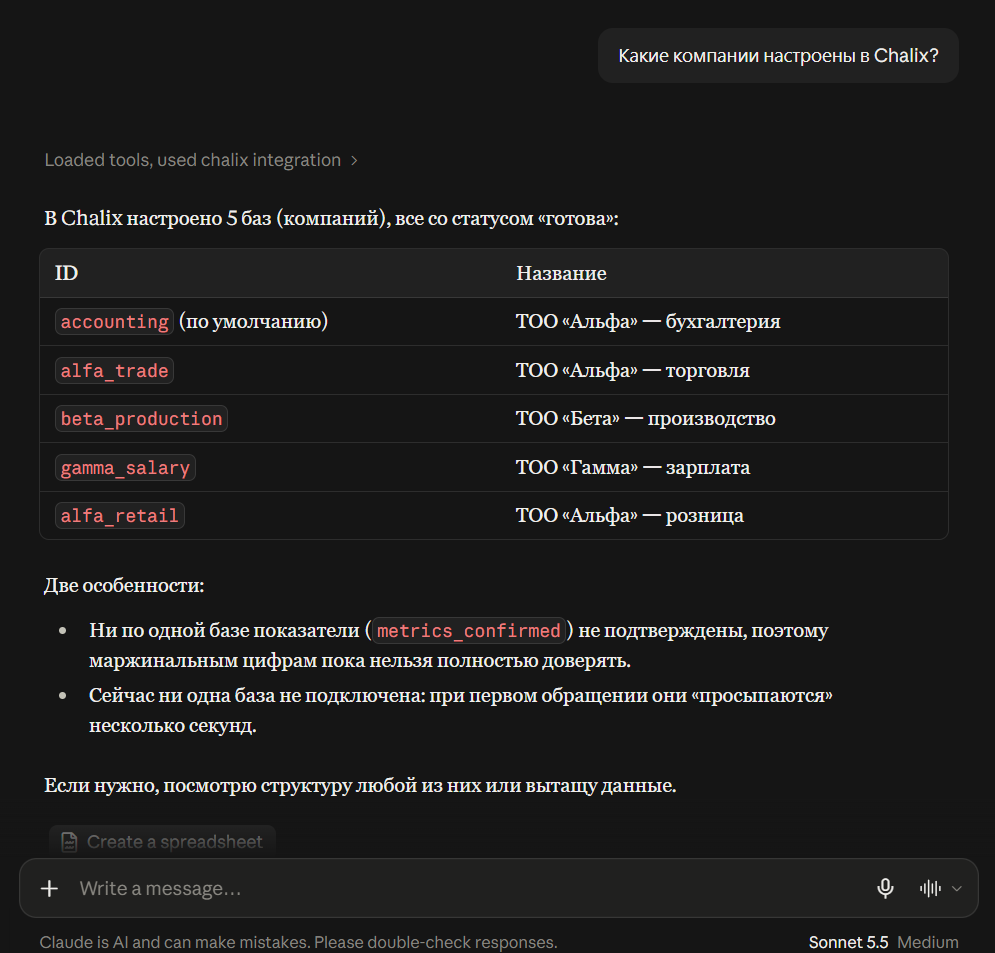
Birinchi savolni bering, masalan:
Chalix’da qaysi kompaniyalar sozlangan?
yoki darhol ishga oid:
O’tgan oydagi yalpi marja qancha?
Claude Chalix vositasidan foydalanishga ruxsat so’rashi mumkin — ruxsat bering.
Agar Chalix Claude’da paydo bo’lmasa
«Agar Chalix Claude’da paydo bo’lmasa» bo'limi- Claude Chalix’dan keyin o’rnatilganmi? Chalix har safar ishga tushganda Claude’da ro’yxatdan o’tadi. Chalix’dan chiqing (belgida o’ng tugma → Quit), uni «Пуск» menyusidan qayta ishga tushiring, so’ng Claude’ni qayta ishga tushiring.
- Chalix belgisi yashil emasmi? Avval 1C’ga ulanishni yakunlang.
- Batafsil — Muammolarni hal qilish.
Keyingi qadam: nima so’rash mumkin →